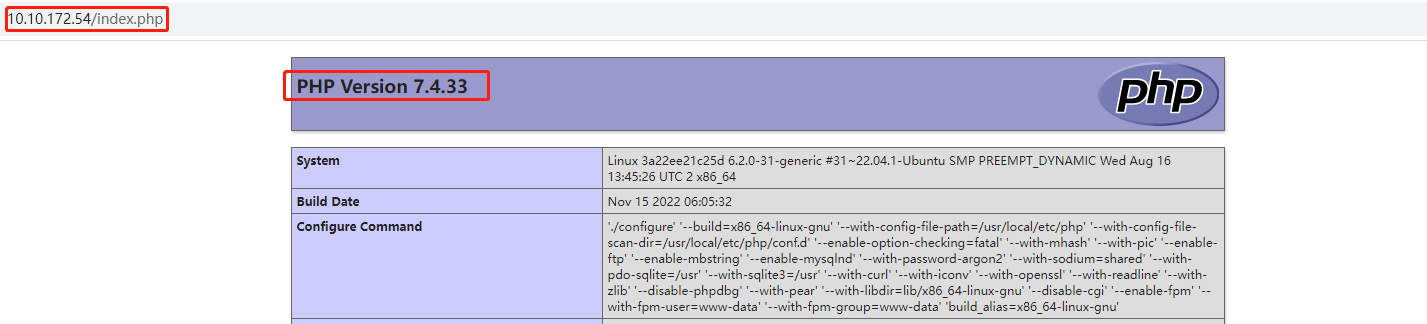
Windows系统通过虚拟机搭建本地项目
简介
服务器部署是运维工程师的基础能力,线上项目一般都部署于云服务器上,需要购买云服务器、域名、加密协议等才能公网访问项目。
对于初学者而言,其实只需要一个练手的环境,相较于云服务器购买与部署,本地虚拟机安装 Linux 系统练手环境配置无疑是低成本、高效率方式,由此,本章将通过与 ChatGPT 对话,完成在 Windows 安装 LAMP 环境,并实现本地浏览器通过 IP 访问项目,若对云服务器部署感兴趣,可以直接查阅章节云服务器搭建线上项目
Tip:
开始本章前,首先确保已按照序章完成 ChatGPT 注册与 AIPRM 插件安装及LLMs 与 Prompt相关基础知识,整个示例全部基于 OpenAI 的 ChatGPT 完成。
Prompt 与 Output
虚拟机选择与安装
Prompt:
windows虚拟机软件有哪些?
Output:
以下是一些常见的Windows虚拟机软件:
VMware Workstation: 一款功能强大的虚拟化软件,支持创建、管理和运行虚拟机。它在性能和功能方面表现出色。
VirtualBox: 一个开源的虚拟化软件,具有广泛的操作系统支持和用户友好的界面。
Microsoft Hyper-V: Windows操作系统自带的虚拟化解决方案,适用于虚拟化Windows环境。
Parallels Desktop: 主要面向Mac用户,可以在Mac上运行Windows虚拟机,提供了良好的性能和集成体验。
QEMU: 一个开源的虚拟化工具,支持多种架构和操作系统。它可以作为独立工具使用,也可以与其他虚拟化解决方案集成。
Xen: 一个适用于服务器虚拟化的开源解决方案,具有高性能和安全性。
KVM: 基于Linux内核的虚拟化模块,通常与QEMU结合使用,提供了在Linux系统上运行虚拟机的能力。
请注意,虚拟化软件的功能和性能可能会因版本不同而有所差异。选择合适的虚拟化软件取决于您的需求、操作系统和性能要求。
Prompt:
VirtualBox是免费的么?
Output:
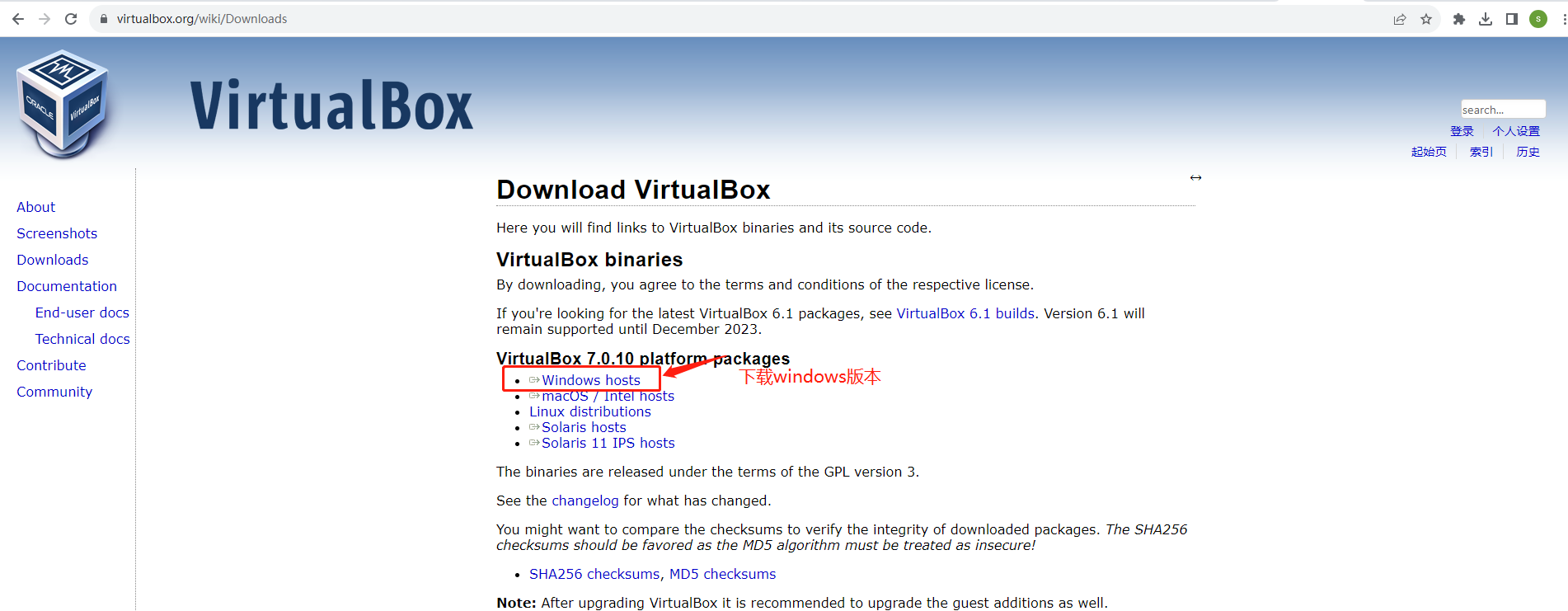
是的,VirtualBox是一款免费的虚拟化软件。它是由Oracle开发并维护的开源项目,适用于多种操作系统,包括Windows、Linux、Mac等。您可以从VirtualBox的官方网站(https://www.virtualbox.org/)下载并安装免费的VirtualBox软件,用于创建、管理和运行虚拟机。虽然VirtualBox是免费的,但也提供了丰富的功能,适用于个人学习、开发和测试等用途。
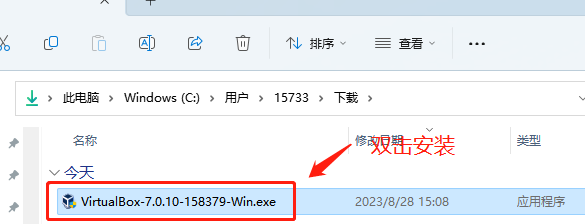
- 本地执行效果:
Prompt:
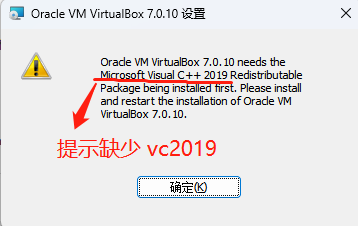
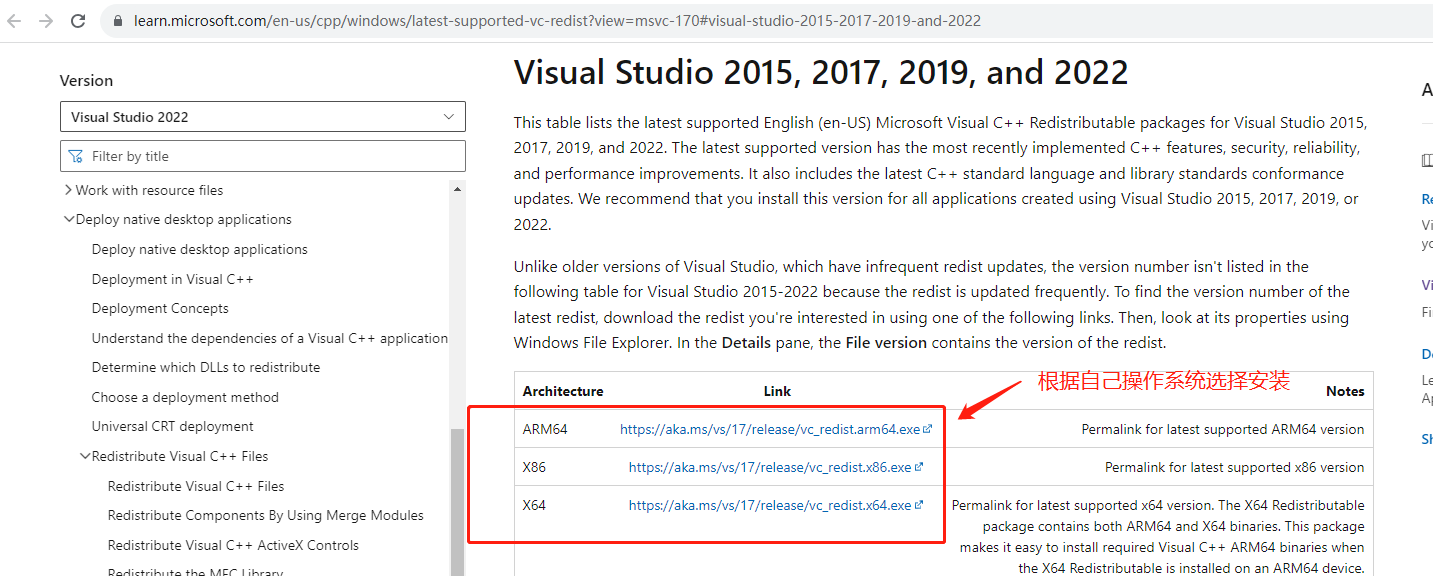
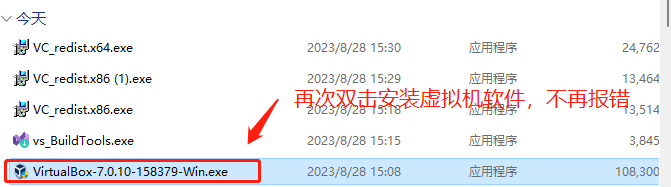
Microsoft Visual C++ 2019 Redistributable Package下载安装
Output:
要下载和安装Microsoft Visual C++ 2019 Redistributable Package,您可以按照以下步骤进行:
访问官方下载页面:前往Microsoft官方网站的Visual Studio下载页面:https://visualstudio.microsoft.com/visual-cpp-build-tools/
选择版本:在页面中,您可以看到各种不同版本的Visual Studio工具。找到适用于您系统的Visual C++ 2019 Redistributable Package版本。
下载:点击您选择的版本,进入下载页面。选择适用于您系统的下载链接,通常会提供32位和64位版本的下载。
运行安装程序:下载完成后,双击下载的安装程序运行。您可能需要管理员权限来进行安装。
遵循安装向导:按照安装向导的指示,选择安装位置和其他选项。
等待安装完成:完成安装后,等待安装程序完成设置。
重新启动(如果需要):在某些情况下,安装程序可能要求您重新启动计算机。
完成上述步骤后,您应该已经成功下载和安装了Microsoft Visual C++ 2019 Redistributable Package。这个软件包通常用于运行使用Visual C++开发的应用程序,确保您的系统具备所需的运行库。
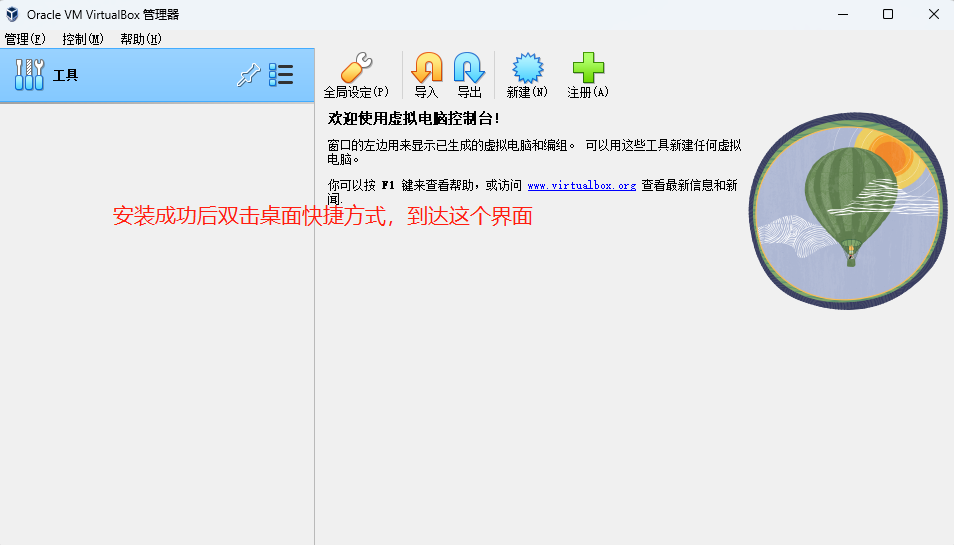
- 本地执行效果:
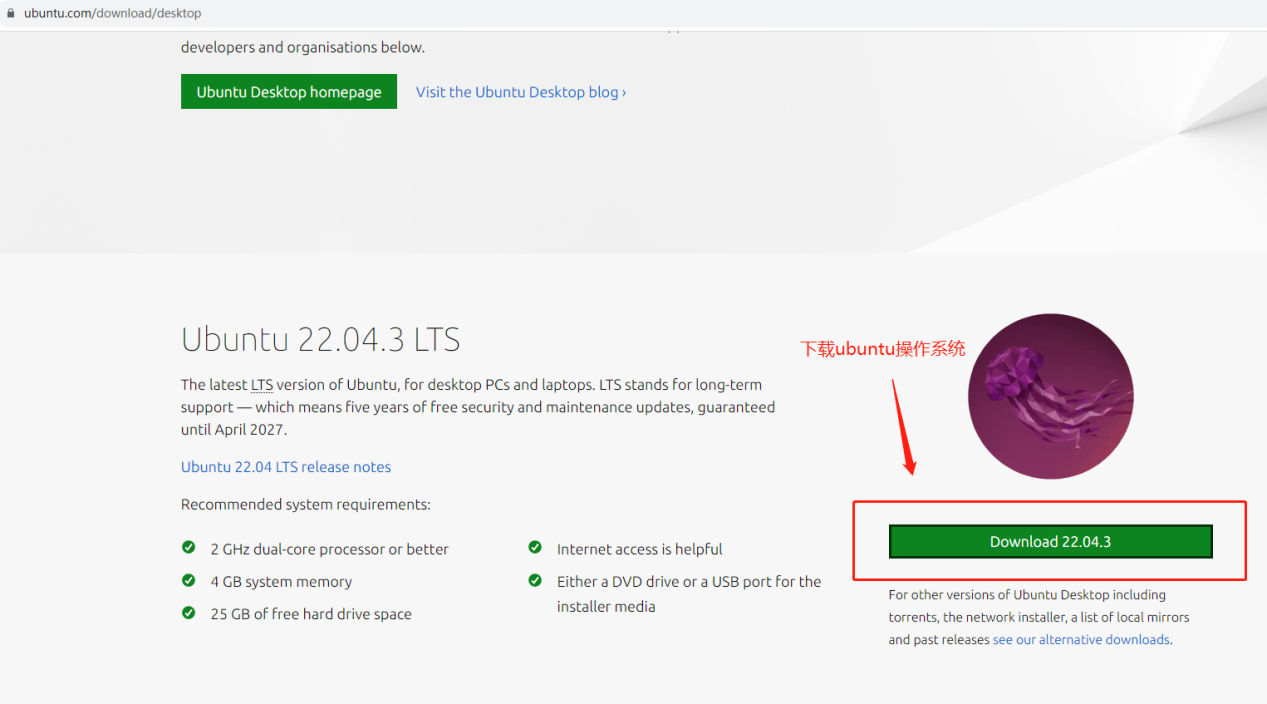
ubuntu操作系统安装
Prompt:
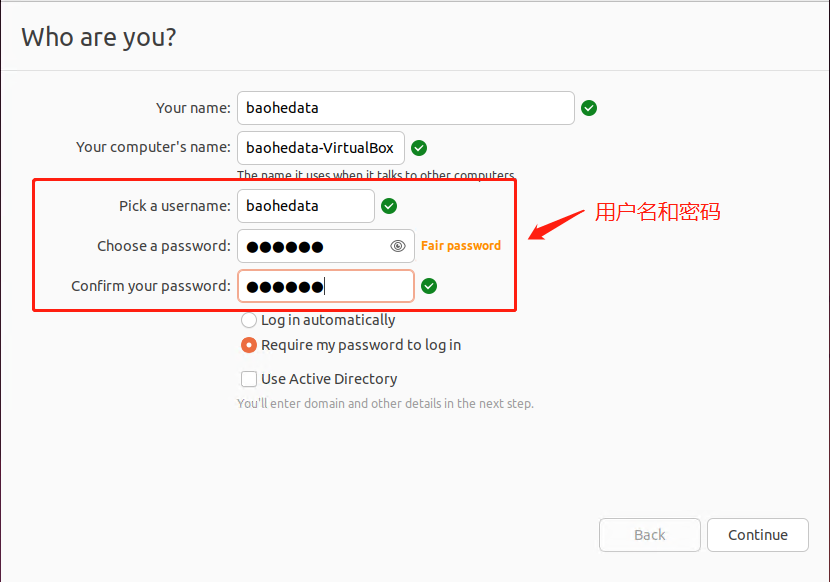
VirtualBox安装完成后,新建一个ubuntu操作系统的虚拟机
Output:
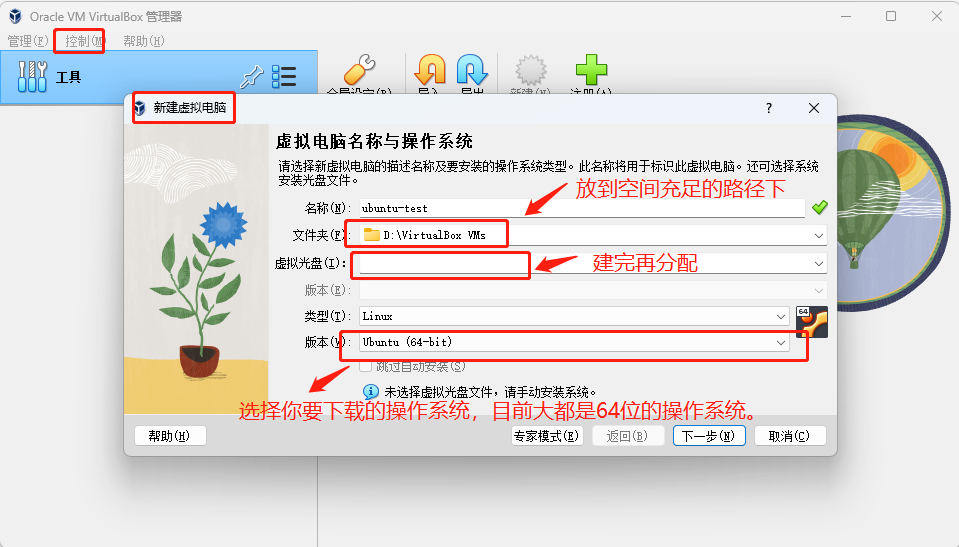
当您已经成功安装了VirtualBox之后,接下来可以按照以下步骤创建一个新的Ubuntu操作系统的虚拟机:
打开VirtualBox:打开已经安装的VirtualBox应用程序。
新建虚拟机:点击界面上的“新建”按钮,进入虚拟机创建向导。
虚拟机名称和操作系统类型:在弹出的窗口中,输入您的虚拟机名称(例如“Ubuntu虚拟机”)。选择操作系统类型为“Linux”。在版本中,选择“Ubuntu (64-bit)”。
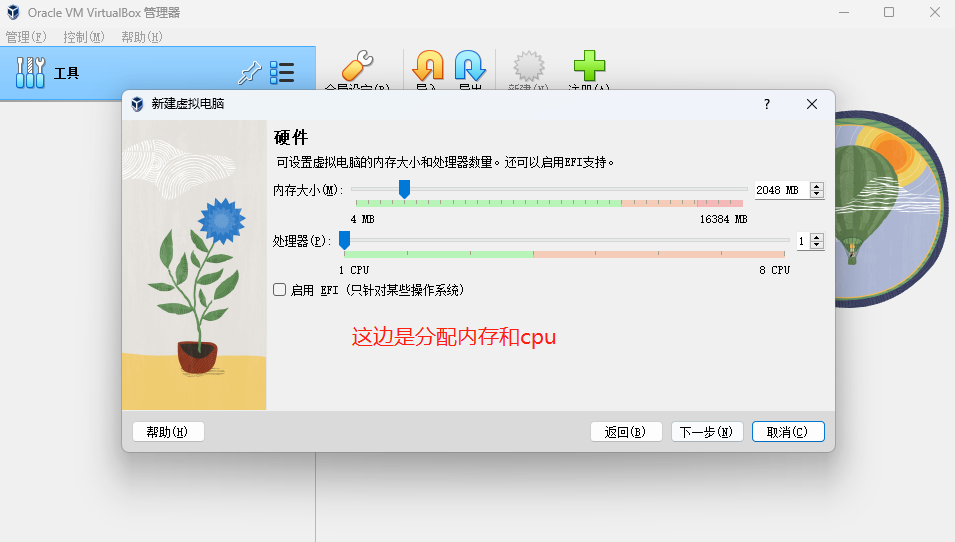
内存分配:为虚拟机分配内存。建议分配至少2GB的内存,但根据您的系统配置可以适当增加。
虚拟硬盘创建:选择“创建虚拟硬盘”选项,然后点击“创建”按钮。
虚拟硬盘类型:选择默认的“VDI(VirtualBox硬盘映像)”。
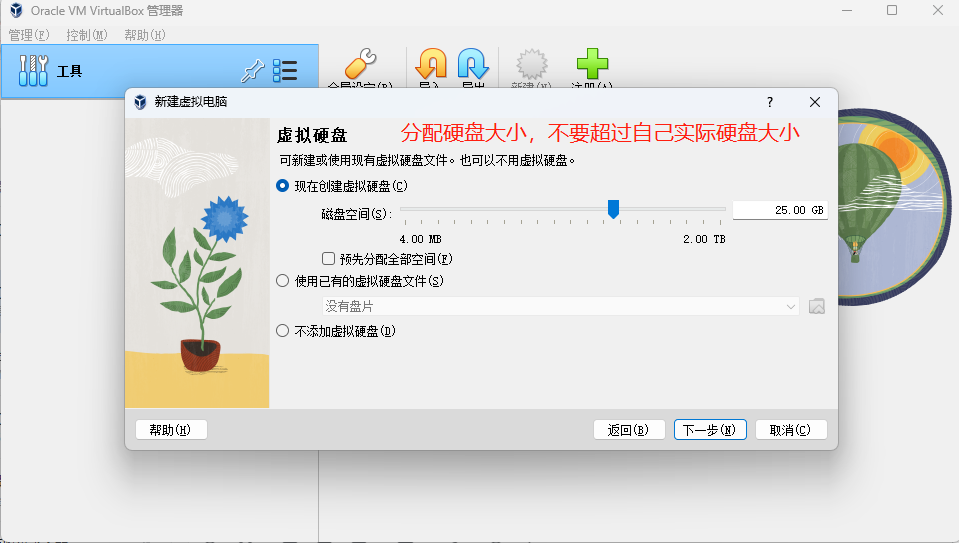
虚拟硬盘大小:为虚拟硬盘分配空间。建议至少20GB,但根据您的需求可以调整大小。
硬盘文件位置和大小:选择虚拟硬盘的存储位置和大小。您可以选择动态分配或固定分配磁盘空间。
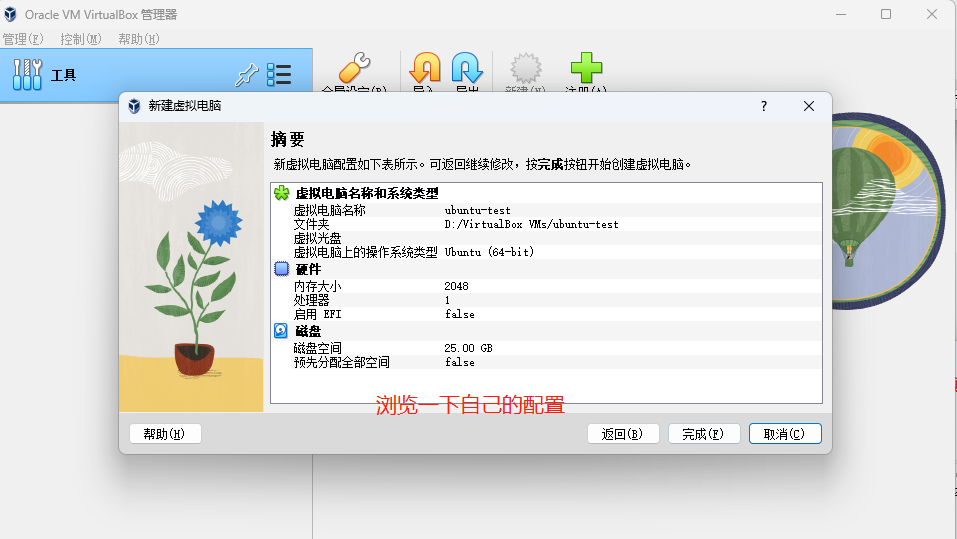
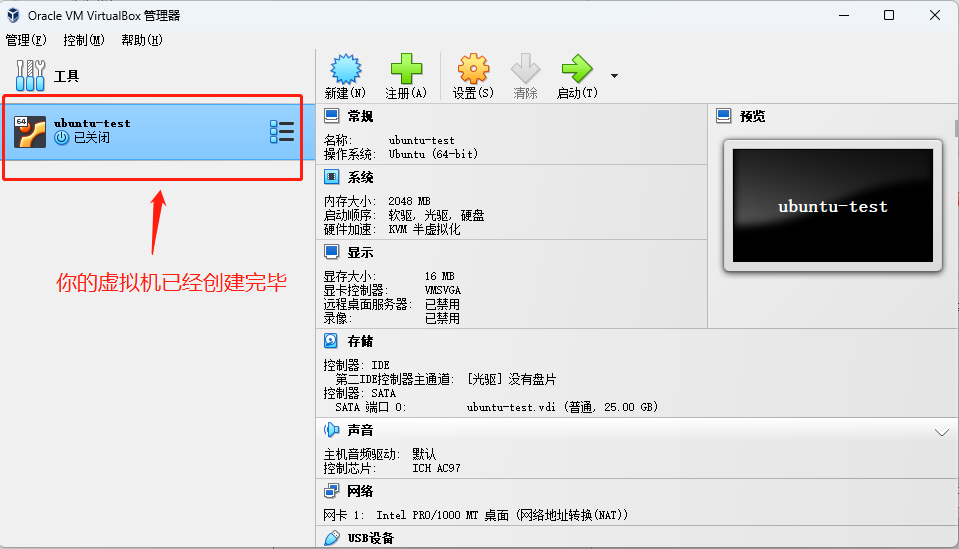
创建虚拟机:完成设置后,点击“创建”按钮,将创建一个新的Ubuntu虚拟机。
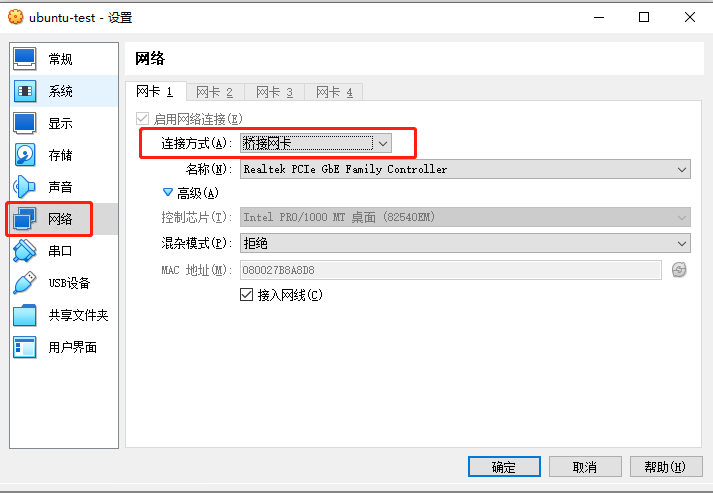
配置虚拟机设置:在VirtualBox主界面,选中刚刚创建的虚拟机。点击“设置”按钮,可以进行各种虚拟机设置,如处理器、网络、共享文件夹等。
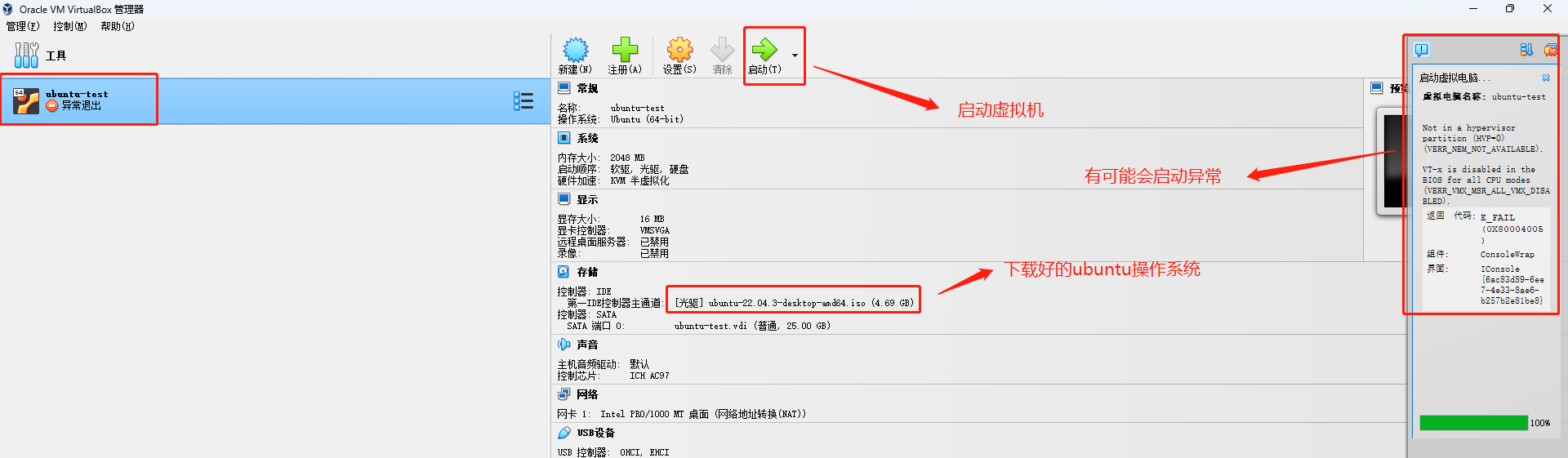
安装Ubuntu:在虚拟机的设置中,选择“存储”选项卡。在“控制器:IDE”下,点击空白光盘图标,然后选择已下载的Ubuntu ISO镜像文件。
启动虚拟机:在VirtualBox主界面,选中虚拟机后点击“启动”按钮。
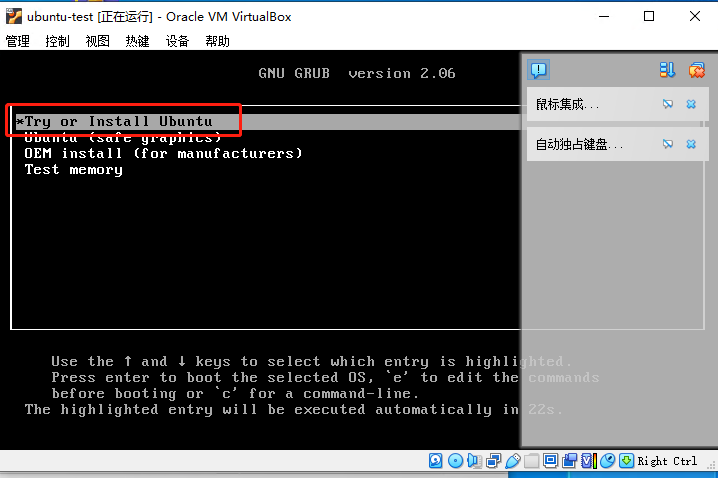
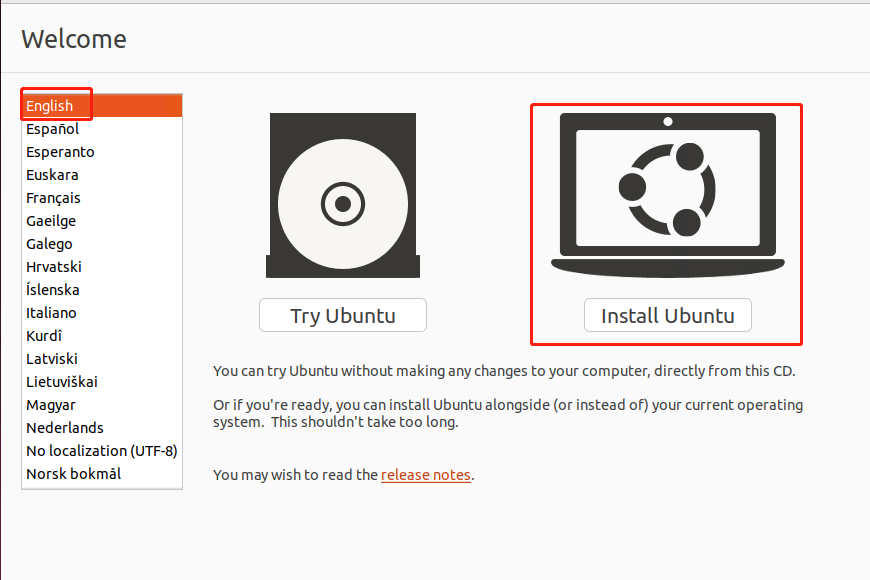
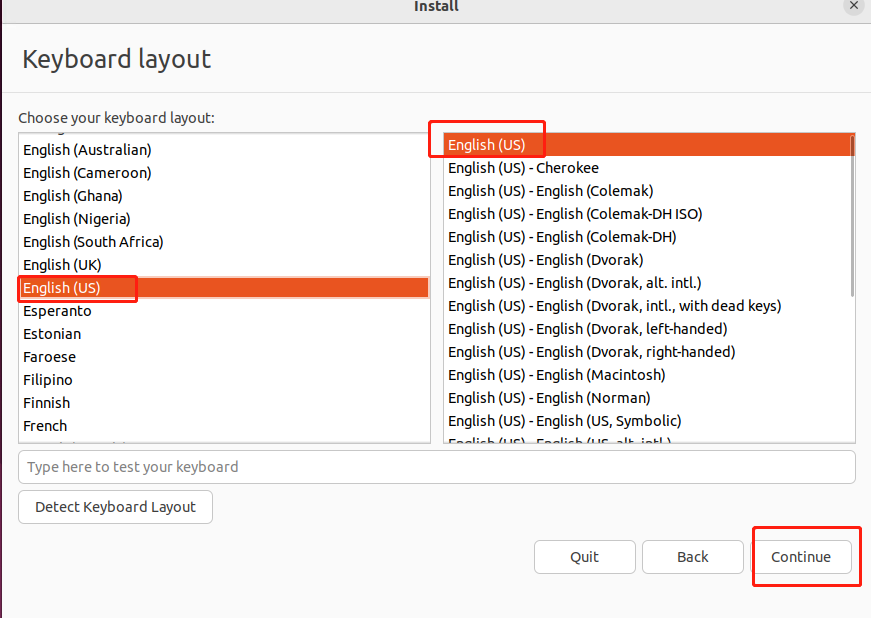
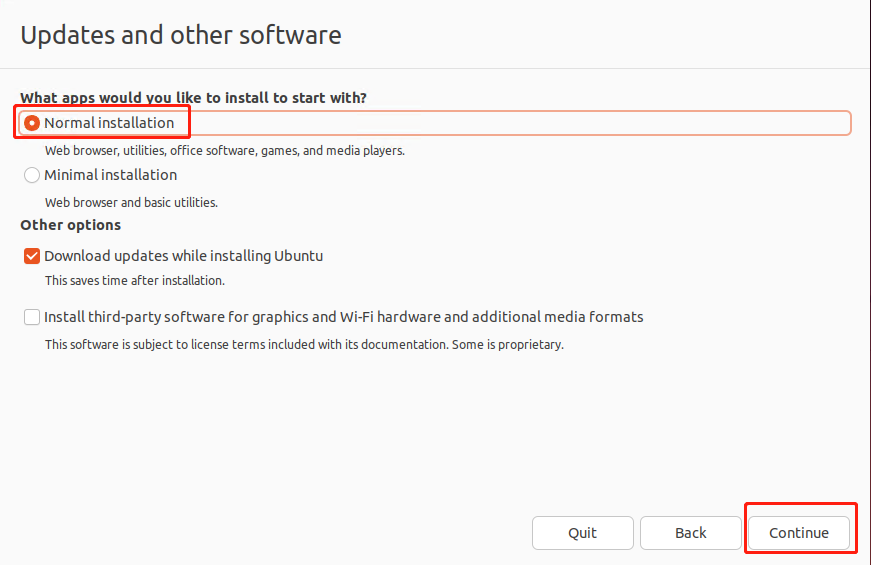
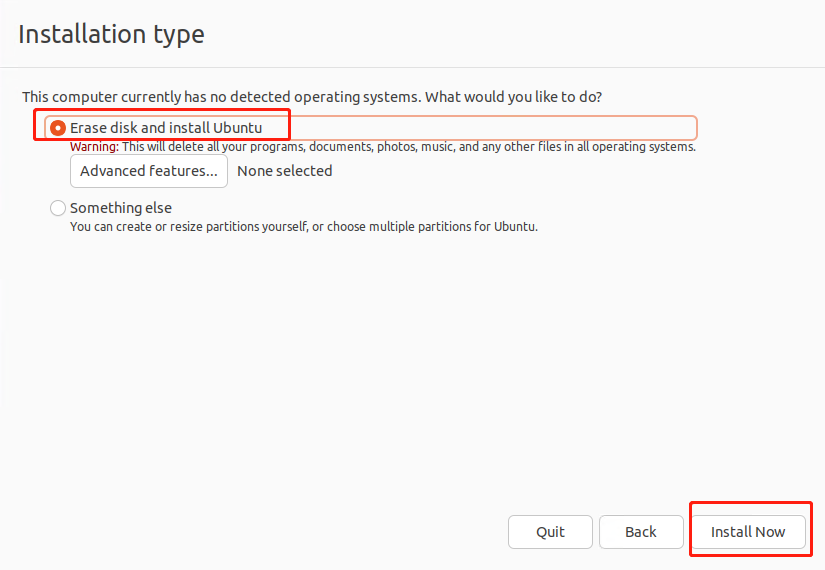
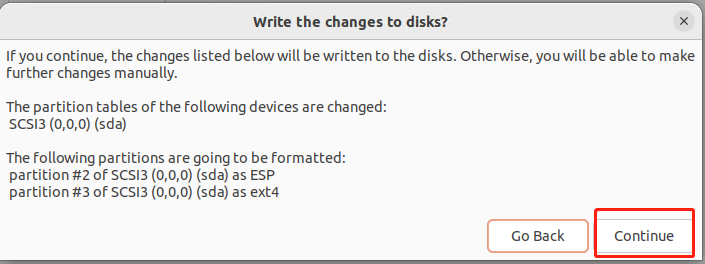
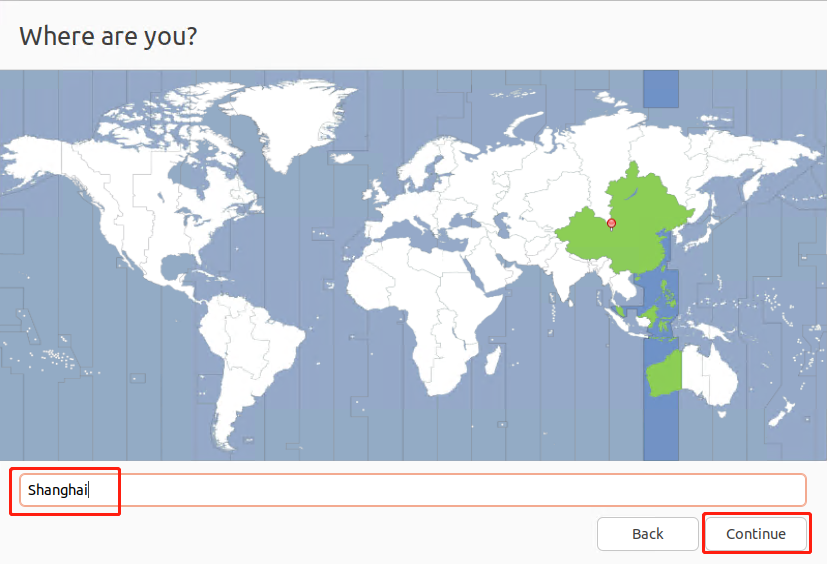
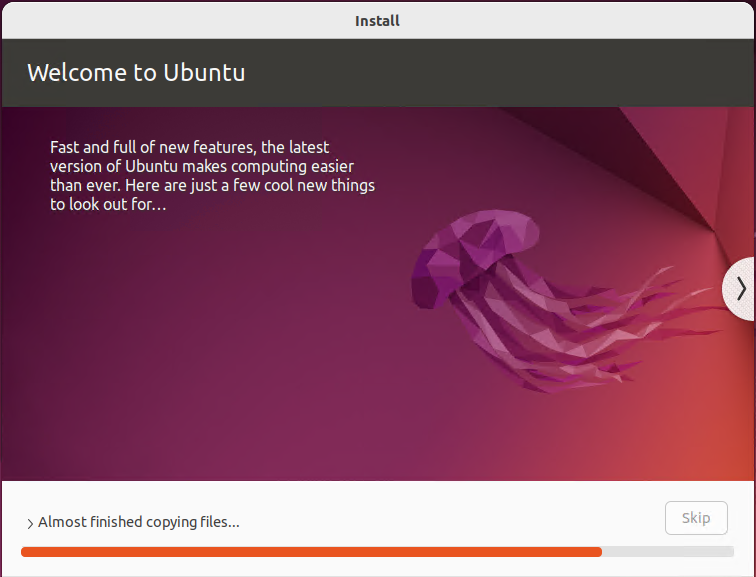
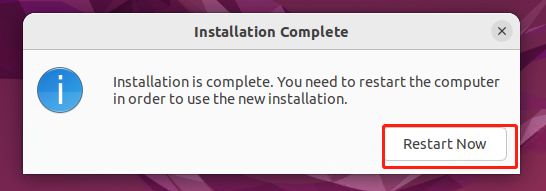
虚拟机会从ISO镜像启动,然后您可以按照Ubuntu安装向导完成Ubuntu操作系统的安装。
通过以上步骤,您就可以在VirtualBox中创建并安装一个新的Ubuntu操作系统的虚拟机,以便进行学习、开发或测试。
- 本地执行效果:
Prompt:
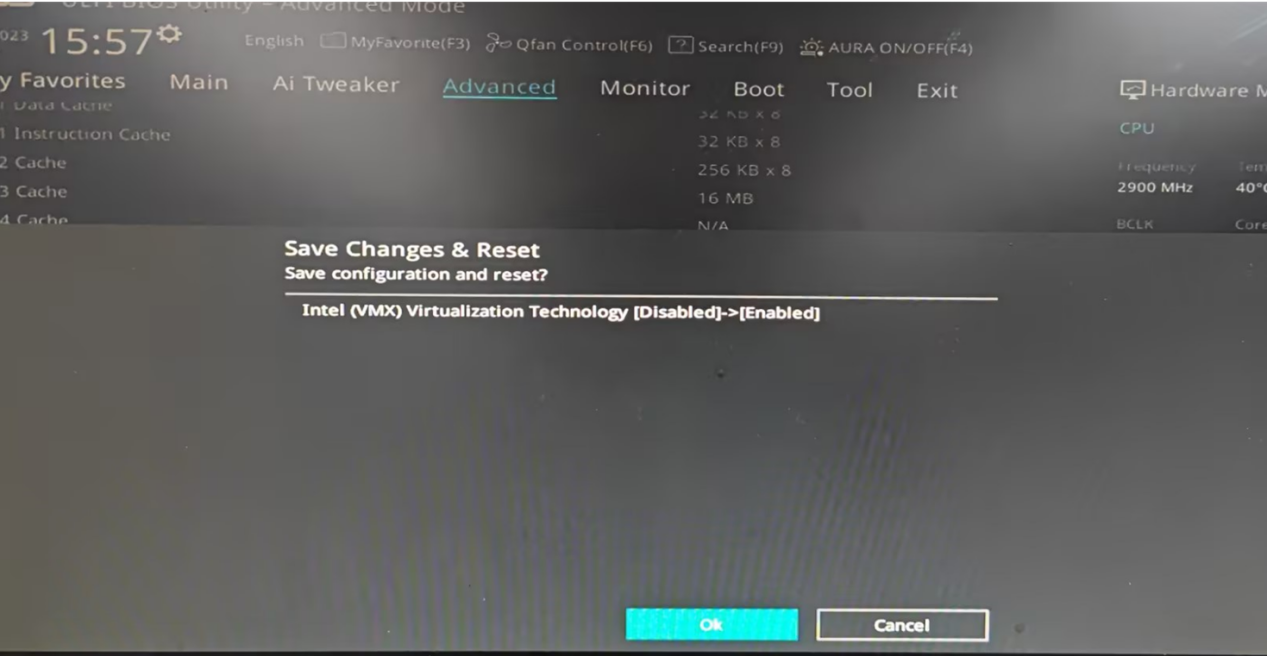
VT-x is disabled in the BIOS for all CPU modes
Output:
"VT-x在BIOS中对所有CPU模式禁用" 的错误表示您的计算机的虚拟化技术(VT-x)在BIOS设置中被禁用。虚拟化技术在运行虚拟机时非常重要,您需要启用它才能在VirtualBox中正常使用虚拟机。以下是解决此问题的步骤:
重启计算机:首先,关闭所有正在运行的程序,并重新启动计算机。
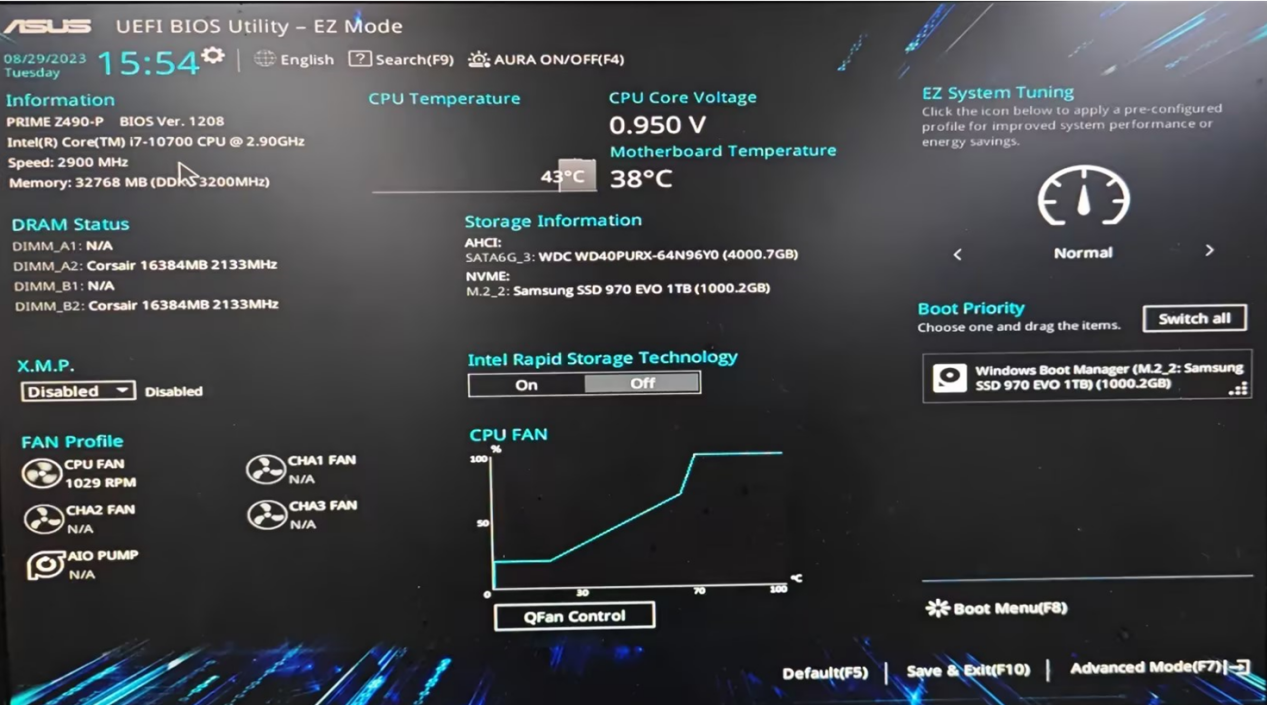
进入BIOS设置:在计算机重新启动时,通常在开机过程中会显示一个键(如F2、F10、Delete等),用于进入BIOS设置。迅速按下相应的键,进入计算机的BIOS界面。
查找虚拟化设置:在BIOS设置中,使用键盘上的方向键导航到适当的菜单。一般而言,您需要找到"高级设置"、"CPU设置"或类似的选项。
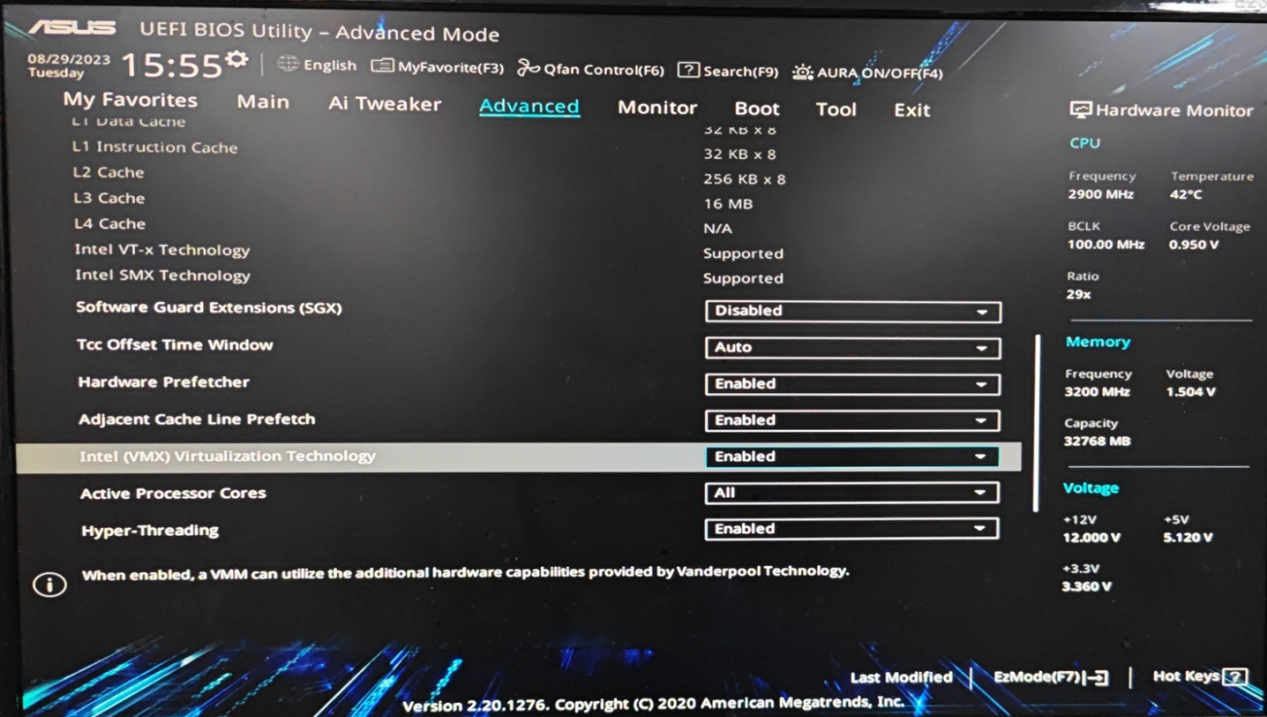
启用VT-x虚拟化:在BIOS设置中,查找名为"Virtualization Technology"、"Intel Virtualization Technology"或类似的选项。将其设置为"Enabled"(启用)。
保存设置并退出:在启用VT-x虚拟化后,寻找保存设置并退出的选项。通常,这会是一个名为"Save Changes and Exit"(保存更改并退出)的选项。按照提示操作,保存设置并重新启动计算机。
重新打开VirtualBox:一旦计算机重新启动,再次打开VirtualBox并尝试启动虚拟机。
请注意,不同计算机的BIOS设置可能会有所不同,因此上述步骤可能会因计算机型号和BIOS版本而有所不同。如果您不确定如何在特定计算机上启用VT-x虚拟化,请查阅计算机制造商的文档或在互联网上查找相关信息。
- 本地执行效果:
工具安装
Prompt:
ubuntu怎样开启ssh服务?
Output:
在Ubuntu上开启SSH服务非常简单。以下是具体步骤:
安装OpenSSH服务器:如果您的Ubuntu系统尚未安装OpenSSH服务器,您可以使用以下命令安装它:
sudo apt update
sudo apt install openssh-server
启动SSH服务:安装完成后,SSH服务会自动启动。如果没有启动,您可以使用以下命令手动启动它:
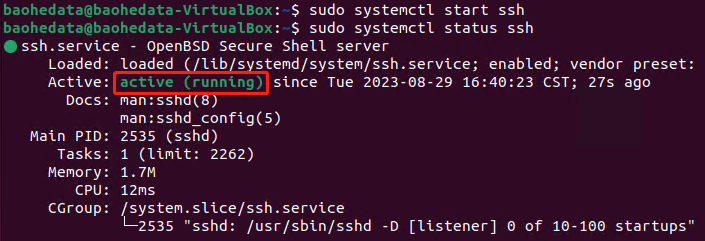
sudo systemctl start ssh
如果您希望SSH服务在系统启动时自动启动,可以运行以下命令:sudo systemctl enable ssh
验证SSH服务状态:
使用以下命令检查SSH服务的运行状态:
sudo systemctl status ssh
如果SSH服务正在运行,您将看到一条表示服务状态的消息。
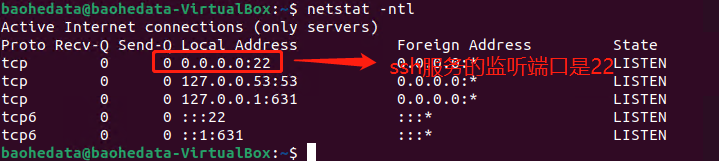
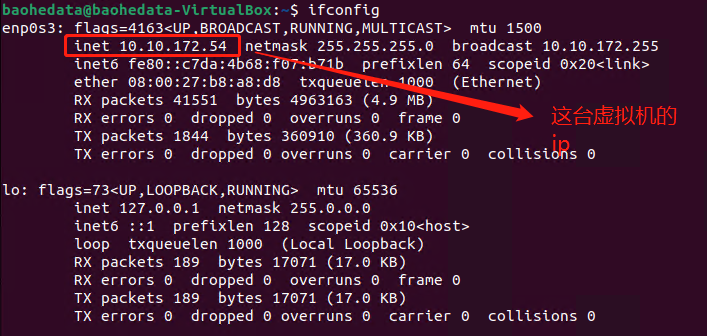
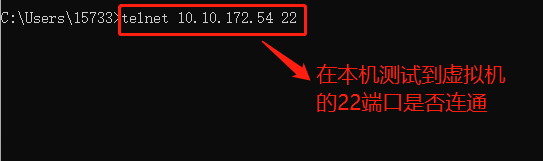
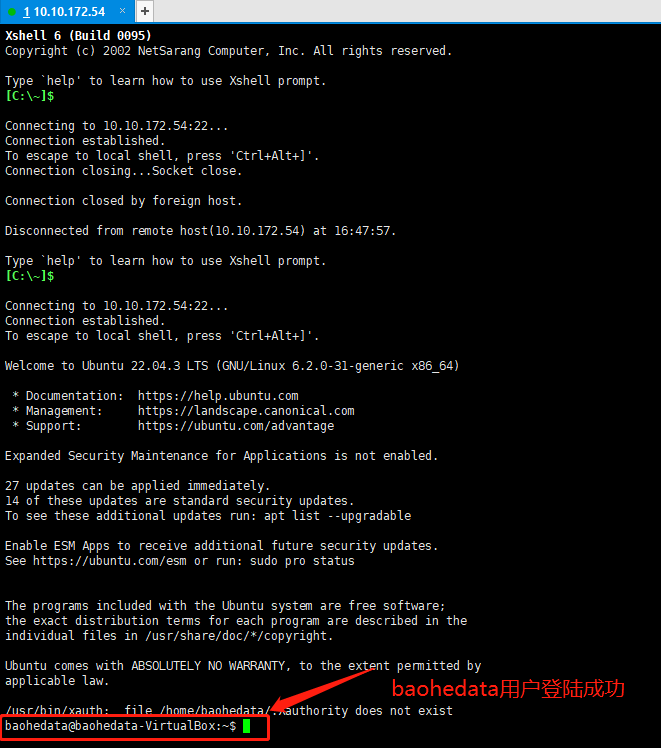
- 本地执行效果:
Prompt:
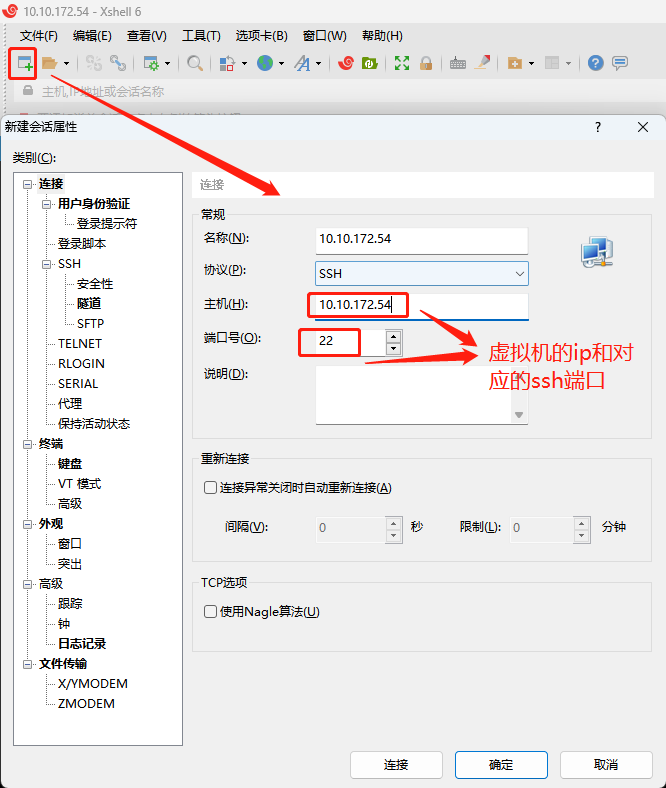
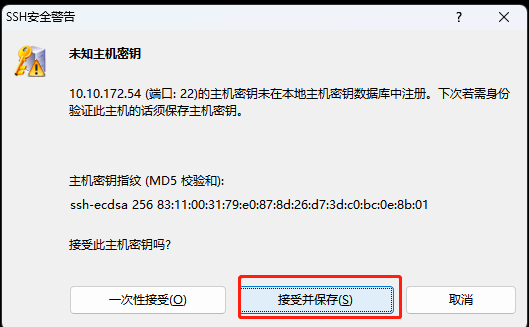
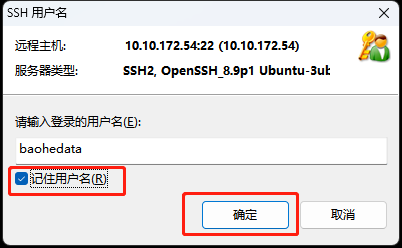
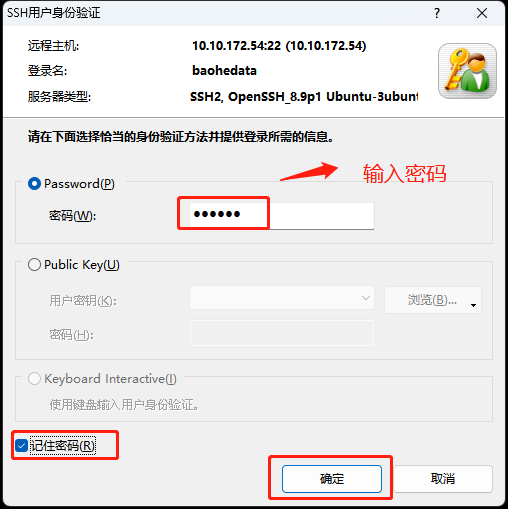
xshell安装
Output:
以下是在Windows系统上安装Xshell的步骤:
下载安装程序:前往Xshell官方网站(https://www.netsarang.com/zh/xshell/)下载Xshell的安装程序。
运行安装程序:双击下载的安装程序,运行安装向导。
许可协议:阅读并接受Xshell的许可协议。
选择安装位置:您可以选择Xshell的安装位置。默认情况下,它会安装在C:\Program Files (x86)\NetSarang\Xshell目录下。
选择开始菜单文件夹:选择将Xshell添加到哪个开始菜单文件夹中,或者保持默认设置。
选择附加任务:在某些情况下,安装程序可能会要求您选择是否要安装附加的组件或工具。根据需要进行选择。
选择快捷方式:选择是否在桌面上创建Xshell的快捷方式。您也可以选择其他位置。
开始安装:点击“安装”按钮开始安装过程。
等待安装完成:安装过程可能需要一些时间,请耐心等待。
完成安装:安装完成后,点击“完成”按钮退出安装向导。
启动Xshell:在开始菜单、桌面或安装路径中,您将找到Xshell的图标。双击图标以启动软件。
现在,您已经成功在Windows系统上安装了Xshell,可以使用它进行远程访问和管理。请确保您从官方渠道下载和安装软件,以确保安全性和稳定性。
- 本地执行效果:
环境配置
Prompt:
ubuntu安装docker容器
Output:
在Ubuntu上安装Docker容器非常简单。以下是具体步骤:
更新包管理器:在开始之前,首先更新您的包管理器,以确保获取最新的软件包信息:
sudo apt update
安装Docker依赖:安装所需的软件包以允许使用HTTPS通过APT安装软件包:
sudo apt install apt-transport-https ca-certificates curl software-properties-common
添加Docker官方GPG密钥:添加Docker官方的GPG密钥,以验证下载的软件包的真实性:
curl -fsSL https://download.docker.com/linux/ubuntu/gpg | sudo gpg --dearmor -o /usr/share/keyrings/docker-archive-keyring.gpg
添加Docker软件包库:添加Docker的APT软件包库:
echo "deb [signed-by=/usr/share/keyrings/docker-archive-keyring.gpg] https://download.docker.com/linux/ubuntu $(lsb_release -cs) stable" | sudo tee /etc/apt/sources.list.d/docker.list > /dev/null
安装Docker引擎:安装Docker引擎软件包:
sudo apt update
sudo apt install docker-ce docker-ce-cli containerd.io
启动Docker服务:安装完成后,启动Docker服务并将其设置为开机自启:
sudo systemctl start docker
sudo systemctl enable docker
验证安装:运行以下命令来验证Docker是否正确安装并运行:
sudo docker --version
- 本地执行效果:

Prompt:
docker安装完毕后,部署nginx和php
Output:
当Docker安装完毕后,您可以通过以下步骤来部署Nginx和PHP:
创建项目文件夹:
在您希望存放项目文件的位置创建一个文件夹。
- 本地执行效果:

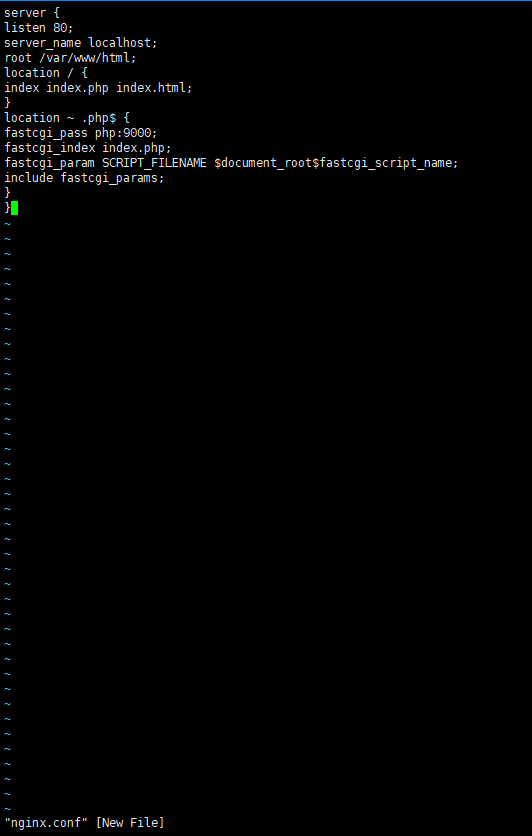
创建Nginx配置文件:
在项目文件夹中,创建一个名为nginx.conf的Nginx配置文件。您可以根据需要进行自定义配置。以下是一个简单示例:
server {
    listen 80;
    server_name localhost;
    root /var/www/html;
    location / {
        index index.php index.html;
    }
    location ~ .php$ {
        fastcgi_pass php:9000;
        fastcgi_index index.php;
        fastcgi_param SCRIPT_FILENAME $document_root$fastcgi_script_name;
        include fastcgi_params;
    }
}
- 本地执行效果:


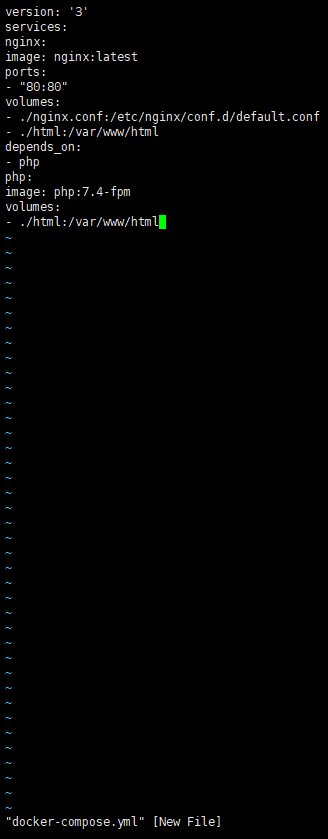
创建Docker Compose文件:
在同一项目文件夹中,创建一个名为docker-compose.yml的文件,用于定义Docker容器的设置:
version: '3'
services:
nginx:
image: nginx:latest
ports:
- "80:80"
volumes:
- ./nginx.conf:/etc/nginx/conf.d/default.conf
- ./html:/var/www/html
depends_on:
- php
php:
image: php:7.4-fpm
volumes:
- ./html:/var/www/html
- 本地执行效果:

构建和运行容器:
打开终端,导航到包含上述文件的项目文件夹,并运行以下命令来构建和运行容器:
sudo docker-compose up -d
- 本地执行效果:



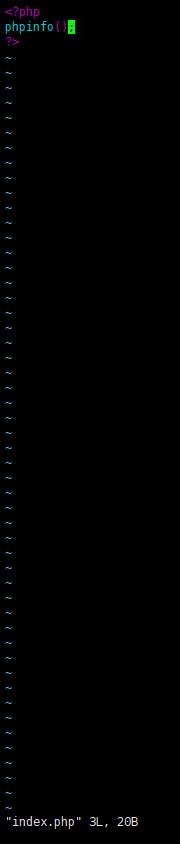
创建PHP文件:
在项目文件夹中,创建一个名为index.php的PHP文件,以便测试。
- 本地执行效果:

访问网站:
打开浏览器,访问http://localhost,您应该能够看到您创建的PHP文件在Nginx和PHP容器中运行。
通过上述步骤,您可以使用Docker容器部署Nginx和PHP,以便在一个隔离的环境中运行您的Web应用程序。这可以帮助您更轻松地管理开发环境和部署。
- 本地执行效果: